Материал iМаркет · Обновлено
Сколько памяти нужно в MacBook
Как выбрать оперативную память и SSD в MacBook для учёбы, работы и больших проектов. Что проверить в текущей нагрузке и когда нужен внешний диск.
Содержание статьи
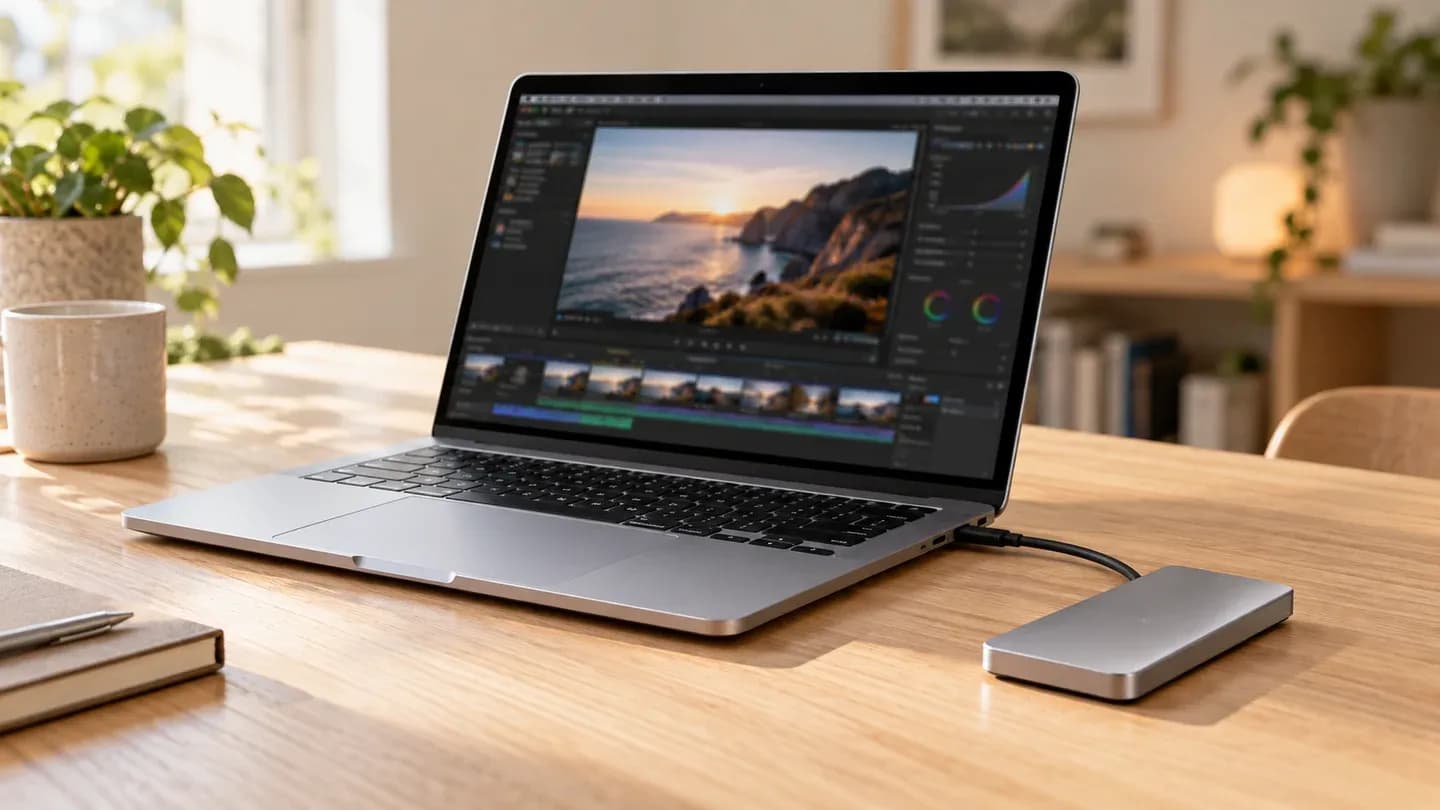
У MacBook нужно отдельно выбирать оперативную память и SSD. Первая помогает работать с открытыми программами и проектами, второй хранит систему, приложения и файлы. Большой накопитель не заменяет достаточную оперативную память, а мощный процессор не устраняет её нехватку во всех задачах.
Ориентиры конфигурации по задачам
Работа | Отправная точка RAM / SSD | Когда нужен запас |
|---|---|---|
Документы, браузер, занятия и видеосвязь | 16 ГБ / 512 ГБ | Много тяжёлых вкладок, большие локальные архивы |
Дизайн, разработка, регулярная обработка фото | 24–32 ГБ / 1 ТБ | Крупные проекты, контейнеры и несколько рабочих приложений одновременно |
Виртуальные машины, сложный монтаж, локальные модели | От требований конкретного проекта; часто более 32 ГБ | Память должна вместить приложение, данные и систему; одного названия профессии недостаточно |
Это практические ориентиры выбора, не минимальные требования производителя. Иногда 16 ГБ хватает для сложной задачи с небольшим файлом, а десятки тяжёлых документов делают тесной более дорогую конфигурацию.
Как измерить свою нагрузку за один рабочий день
- Откройте привычные приложения и реальный проект, не пустые демонстрационные окна.
- На Mac запустите «Мониторинг системы» через Spotlight и выберите вкладку «Память».
- Посмотрите график давления памяти во время наиболее тяжёлой операции. Одно число занятой RAM без контекста малоинформативно.
- Запишите размер рабочих папок, загрузок и медиатеки. Отдельно отметьте данные, которые действительно можно хранить на внешнем диске.
Пример: если активные проекты занимают 350 ГБ, ещё 120 ГБ приходится на приложения и личные файлы, SSD 512 ГБ оставит слишком мало пространства для временных файлов. В этом сценарии 1 ТБ разумнее даже при умеренной нагрузке на процессор. Внешний SSD помогает хранению, но не увеличивает оперативную память.
Оцените обычный рабочий день
Запишите, какие программы открыты одновременно. Браузер, документы и видеозвонок — один сценарий; редактор фотографий, большая библиотека, монтаж и несколько рабочих инструментов — другой. Важны реальные размеры проектов, а не только название профессии.
Для документов, учёбы и обычной работы в браузере можно рассматривать конфигурации с 16 ГБ как отправную точку. При интенсивной многозадачности, обработке больших фото и разработке стоит оценить варианты с 24 или 32 ГБ, если они доступны у выбранной модели. Это практические ориентиры, а не гарантия для любой программы: требования профессионального софта нужно проверять отдельно.
Посмотрите нагрузку на нынешнем Mac
Если Mac уже есть, откройте «Мониторинг системы» и вкладку памяти во время привычной работы. Информативнее смотреть на давление памяти вместе с отзывчивостью программ, а не на цифру «свободно». Система использует доступную память для ускорения работы, поэтому малая свободная часть сама по себе не означает проблему.
Apple объясняет показатели в руководстве по мониторингу памяти. Повторяющиеся задержки при переключении между вашими приложениями и высокая нагрузка на память — повод рассмотреть больший объём. Сам факт использования файла подкачки ещё не говорит, что ноутбук непригоден.
Как выбрать SSD
Сложите объём текущих документов, медиатеки и рабочих проектов. Добавьте программы, систему и запас для временных файлов. Монтаж и обработка фотографий могут создавать кэши и промежуточные версии, которые не видны при подсчёте только готовых результатов.
512 ГБ удобно рассматривать для работы, где основной архив хранится отдельно. 1 ТБ и больше полезны тем, кому нужны крупные проекты без подключения внешнего диска. Если вы часто работаете в дороге, оцените, удобно ли постоянно носить накопитель и кабель.
Что можно вынести на внешний диск
Архив фотографий, завершённые проекты и исходные видеоматериалы часто удобно хранить отдельно. Но внешний SSD не увеличит оперативную память. Облачное хранилище тоже не отменяет потребность в локальном месте для приложений и текущих задач.
Скорость внешнего диска зависит от него самого, кабеля и порта. Для активного монтажа проверяйте требования редактора. И держите резервную копию: единственный внешний накопитель с архивом не является защитой от его поломки.
На чём лучше не экономить
В MacBook с Apple silicon память и внутренний накопитель не рассчитаны на обычную пользовательскую замену после покупки. Поэтому нужную конфигурацию выбирают сразу. Если бюджет ограничен, сравните не только поколения процессоров, но и объём памяти у доступных вариантов.
Перед заказом MacBook в iМаркет подготовьте список программ и пример размера проектов. А если вы ещё выбираете сам класс ноутбука, начните с сравнения MacBook Air и MacBook Pro. Это разные решения: сначала задачи и корпус, затем конфигурация под нагрузку.
Частые вопросы
Можно ли потом увеличить оперативную память MacBook?
У современных MacBook с Apple Silicon объём объединённой памяти выбирается при покупке и обычным обновлением не увеличивается. Поэтому запас под рабочие программы стоит оценить заранее.
Заменит ли внешний SSD большой встроенный накопитель?
Внешний SSD подходит для архивов и части рабочих файлов, но не увеличивает оперативную память и не полностью заменяет внутреннее хранилище. На встроенном диске всё равно нужно место для системы, приложений и текущих задач.
Что выбрать при ограниченном бюджете: больше RAM или SSD?
Если задачи упираются в многозадачность, большие проекты и обработку данных, сначала оцените потребность в памяти. Если основная проблема — хранение фото и видео, часть файлов можно вынести на внешний накопитель. Решение лучше принимать по требованиям конкретных программ.
MacBook из каталога
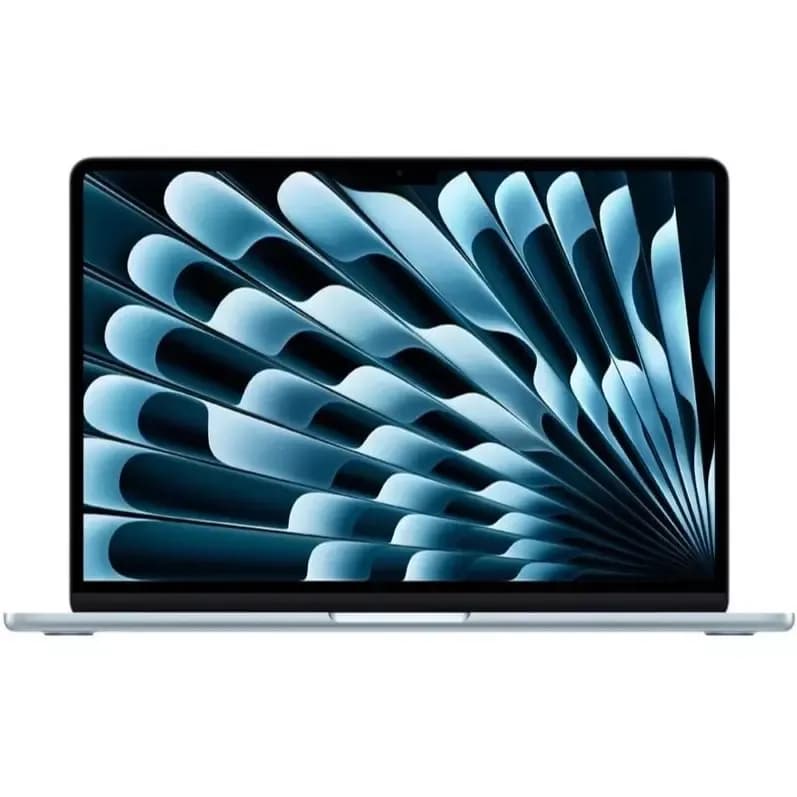
Apple MacBook Air 13 M5 2026
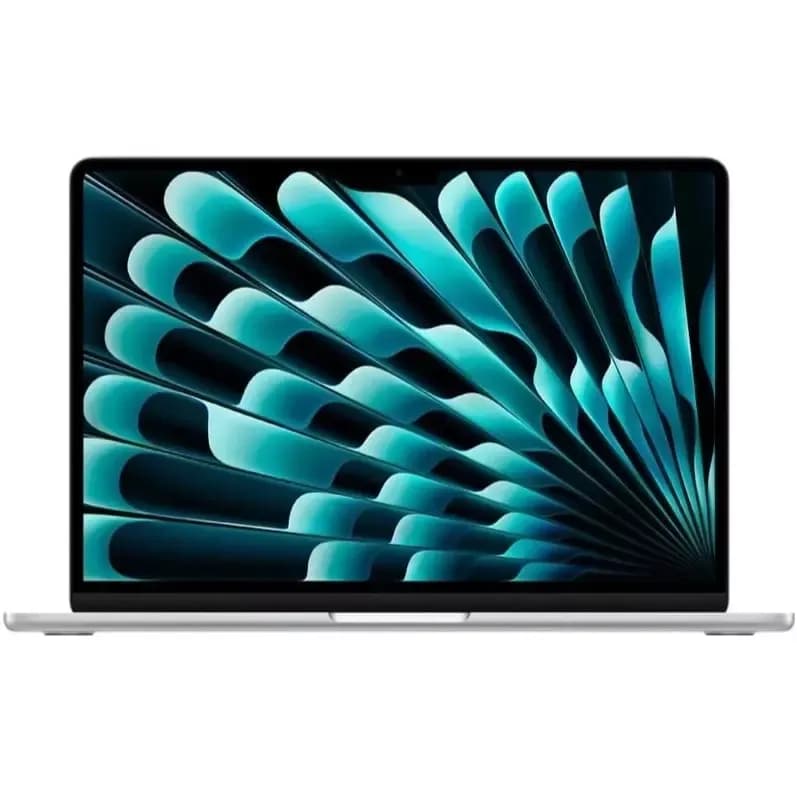
Apple MacBook Air 15 M5 2026