Материал iМаркет · Обновлено
Как перенести данные со старого iPhone на новый
Перенос данных с iPhone на iPhone через Быстрое начало и iCloud. Что подготовить, как проверить фотографии, приложения и переписки после настройки.
Содержание статьи
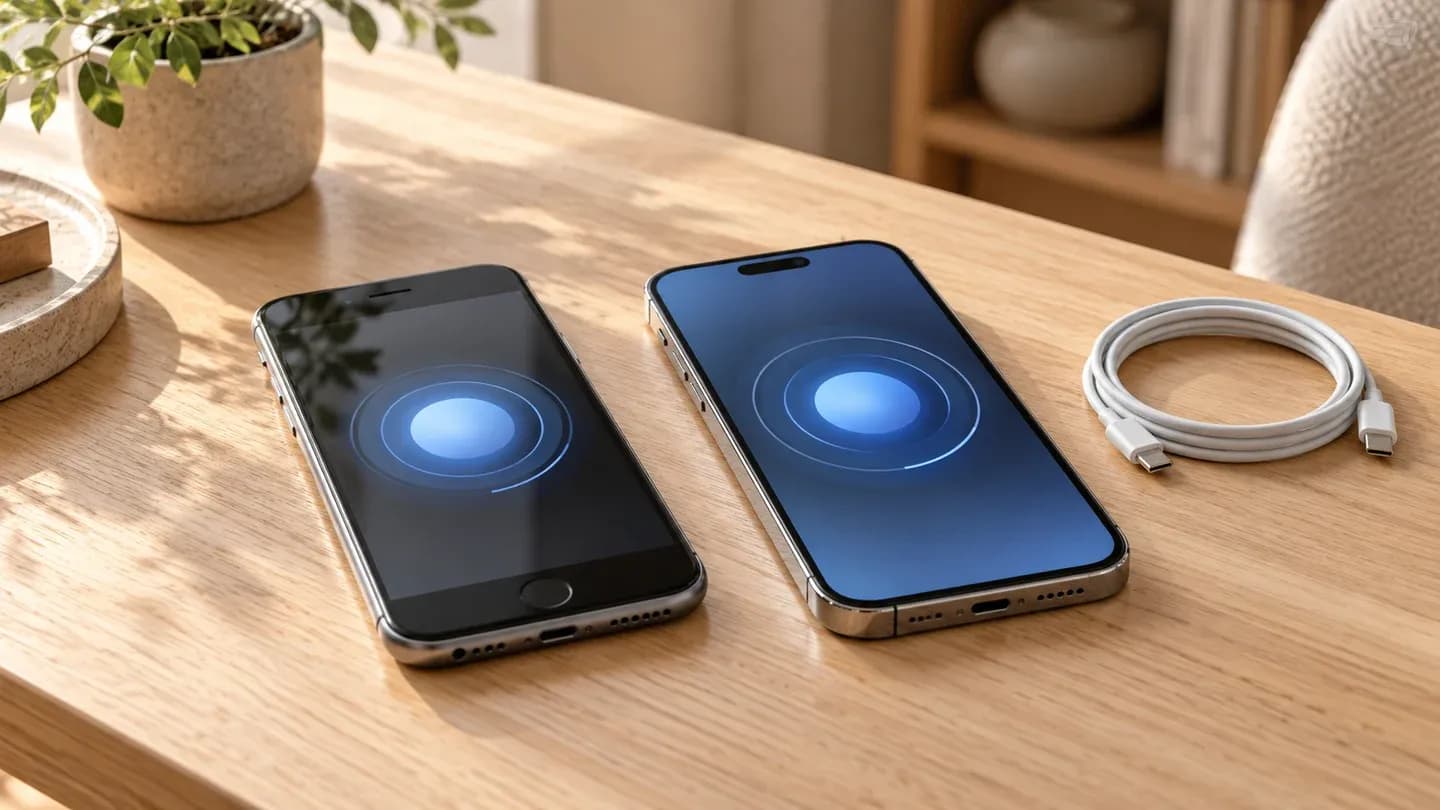
Перенос на новый iPhone лучше выполнять до продажи или сброса старого. Основные варианты — прямой перенос через «Быстрое начало» и восстановление из резервной копии. После появления рабочего стола настройка может продолжаться: фотографии и приложения иногда загружаются в фоне. Поэтому главный критерий завершения — проверенные данные и доступ к аккаунтам.
Быстрое начало: порядок действий
- Подключите старый iPhone к Wi-Fi, включите Bluetooth и разблокируйте его.
- Включите новый iPhone и положите рядом. На старом подтвердите предложение настроить устройство; следуйте указаниям на обоих экранах.
- Введите код старого телефона на новом, настройте Face ID и связь, если система предложит.
- Выберите прямой перенос с iPhone или загрузку из iCloud. При прямом переносе дождитесь завершения на обоих устройствах.
- Держите телефоны рядом и подключёнными к питанию. После завершения проверьте данные и дождитесь фоновой загрузки приложений.
Инструкция основана на Быстром начале Apple. Время зависит от объёма данных и соединения: универсального срока «за 10 минут» нет.
Как выбрать способ переноса
Ситуация | Подходящий путь | Ограничение |
|---|---|---|
Оба телефона рядом и работают | Быстрое начало с прямым переносом | Оба устройства заняты до завершения |
Старого телефона нет, но есть копия | Восстановление из iCloud или компьютера при настройке | Вернутся данные, которые действительно были сохранены |
Новый телефон уже настроен | Синхронизация отдельных категорий либо повтор настройки после сохранения новых данных | Стирание нового телефона удаляет его текущее содержимое |
Перенос не начинается | Проверить Wi-Fi, Bluetooth, питание и свободное место; перезапустить устройства | Не удалять оригиналы ради освобождения места до создания копии |
Проверка результата — отдельный этап. Откройте несколько старых фотографий в полном размере, найдите важный документ, отправьте сообщение, совершите звонок и войдите в нужные приложения. Перенос значка приложения не означает переноса авторизации. Доступ к банку, eSIM и коды подтверждения могут потребовать самостоятельного восстановления. Старый телефон очищают только после этих проверок.
Что подготовить заранее
Зарядите оба телефона, найдите устойчивую сеть Wi-Fi и проверьте пароль от своего Аккаунта Apple. Номер для подтверждения входа должен оставаться доступным. Сделайте свежую резервную копию и убедитесь, что в ней указана актуальная дата. Это дополнительная страховка, даже если планируется прямой перенос.
Проверьте свободное место на новом устройстве. Если старый телефон содержит больше данных, чем помещается на новом, сначала разберите архив. Не удаляйте важное без отдельной проверенной копии. Для рабочих профилей и корпоративных приложений заранее уточните порядок активации у администратора.
Восстановление из iCloud
Этот способ удобен, если старого телефона уже нет рядом, но резервная копия существует. Во время первоначальной настройки выберите восстановление из iCloud, войдите в свой аккаунт и проверьте дату нужной копии. После настройки оставьте телефон подключённым к Wi-Fi и питанию, чтобы загрузились приложения и медиатека.
Apple описывает процедуру в руководстве по восстановлению из iCloud. Если новый iPhone уже настроен, для полного восстановления может понадобиться его стирание. Сначала сохраните всё, что успели создать на новом устройстве: сброс удалит эти данные.
Что проверить отдельно
Перенос не гарантирует, что каждое приложение сразу откроется без повторного входа. Доступность программы в App Store, правила банка или сервиса и способ хранения переписки влияют на результат. Для мессенджеров проверьте их собственные настройки резервирования и переноса.
- Откройте несколько старых фотографий и видео, а не только миниатюры.
- Проверьте контакты, заметки, календарь и важные файлы.
- Зайдите в мессенджеры, банковские и рабочие приложения.
- Проверьте получение SMS, звонки и мобильный интернет.
- Убедитесь, что доступны приложения с кодами двухфакторной аутентификации.
Face ID и платёжные инструменты могут потребовать отдельной настройки. Перенос eSIM зависит от оператора и версии устройства: не удаляйте действующий профиль до проверки связи на новом телефоне.
Когда можно стереть старый iPhone
Стирайте старое устройство только после проверки нового и резервных копий. Не удаляйте фотографии и контакты вручную при включённой синхронизации, чтобы «очистить телефон»: такие изменения могут попасть в облако. Используйте предусмотренную системой процедуру подготовки к передаче устройства.
Если вы выбираете новый iPhone, сначала сопоставьте объём памяти с нынешним телефоном. Правильная конфигурация избавит от необходимости сокращать библиотеку непосредственно во время переноса.
Для выбора памяти нового телефона пригодится отдельная статья: «iPhone на 256 или 512 ГБ».
Частые вопросы
Можно ли перенести данные, если новый iPhone уже настроен?
Некоторые данные можно синхронизировать через аккаунт и облачные сервисы без сброса. Для полного переноса средствами первоначальной настройки может потребоваться стереть новый iPhone. Перед этим сохраните всё, что успели создать на нём.
Переносится ли eSIM одновременно с фотографиями и приложениями?
Не обязательно. Перенос номера зависит от оператора, региона и поддержки конкретного способа активации. До сброса старого устройства уточните порядок переноса eSIM и проверьте звонки и сообщения на новом.
Почему после переноса часть приложений ещё недоступна?
Приложения и облачные файлы могут продолжать загружаться после завершения основного переноса. Проверьте Wi-Fi, питание, свободное место и используемый аккаунт. Доступность отдельных приложений также зависит от магазина и разработчика.
iPhone из каталога

Apple iPhone 18 Pro Max

Apple iPhone 18 Pro