Материал iМаркет · Обновлено
Переход с Android на iPhone
Как подготовиться к переходу с Android на iPhone: приложения, фотографии, переписки, пароли и аксессуары. Что проверить до сброса старого телефона.
Содержание статьи
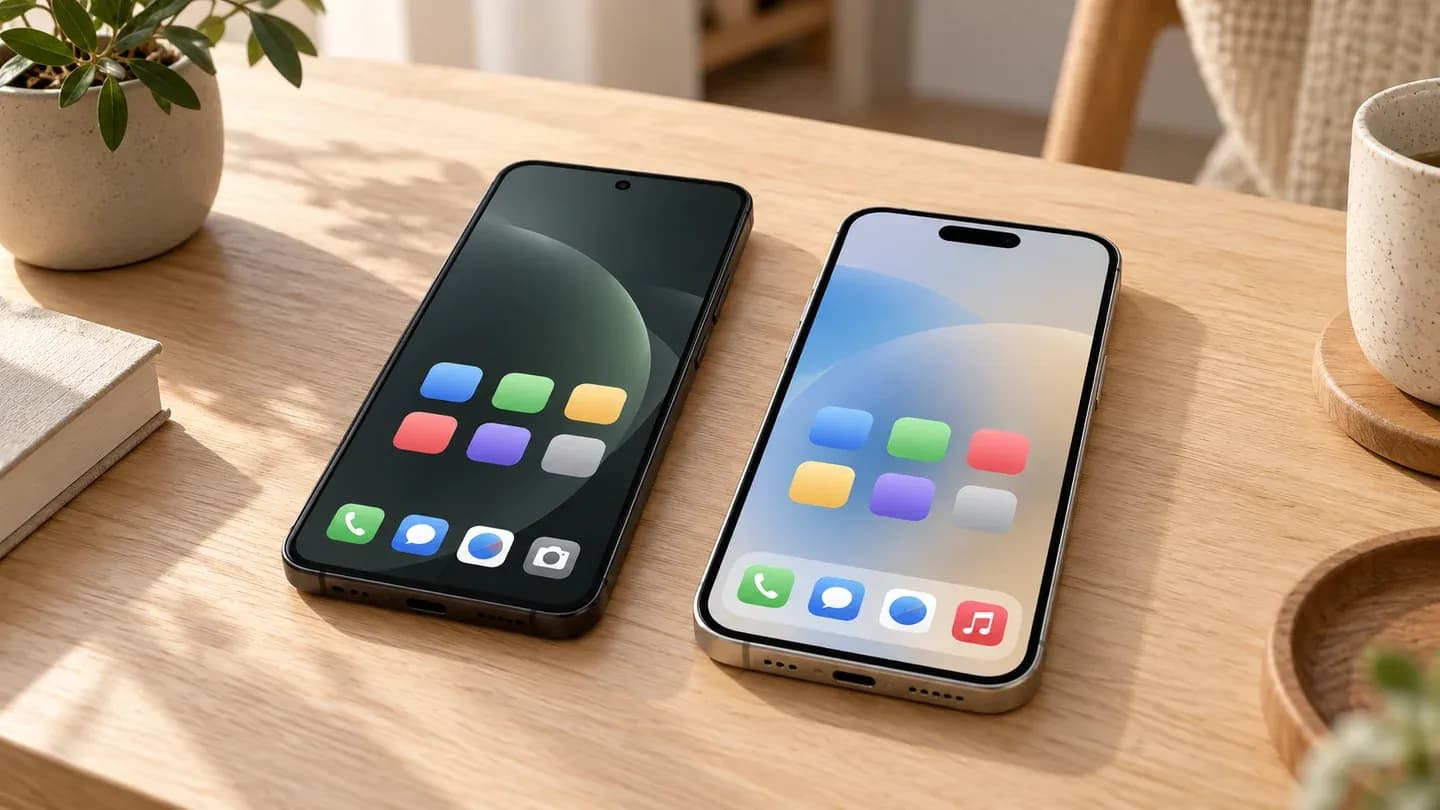
Перед покупкой iPhone после Android стоит проверить три вещи: нужные приложения, способ переноса данных и совместимость привычных аксессуаров. Это важнее, чем заранее разбираться во всех настройках iOS. Хороший результат перехода — когда на новом телефоне работают ваши повседневные задачи, а старый остаётся доступным до завершения проверки.
Переход через «Перенос на iOS»: последовательность
- Зарядите оба телефона, включите Wi-Fi и убедитесь, что выбранные данные помещаются на iPhone.
- При первом запуске iPhone выберите настройку без другого устройства Apple, затем на экране переноса приложений и данных — вариант с Android.
- Откройте приложение «Перенос на iOS» на Android и следуйте инструкциям. Введите показанный iPhone код.
- Выберите категории данных и дождитесь окончания индикатора именно на iPhone. Не переключайтесь на другие приложения на Android.
- Завершите настройку, войдите в свои аккаунты и проверьте результат до очистки старого телефона.
Названия экранов могут немного отличаться по версии системы. Актуальная последовательность опубликована у Apple.
Что требует отдельной проверки
Данные | Как проверить после перехода |
|---|---|
Контакты и фотографии | Откройте старые и новые записи, несколько альбомов и видео; дождитесь окончания синхронизации |
WhatsApp и другие мессенджеры | Используйте предусмотренный самим сервисом перенос; обычная копия Android не равна резервной копии iPhone |
Банки и рабочие программы | Заранее проверьте доступность приложения и способ повторного входа |
Коды двухфакторной аутентификации | Перенесите через механизм приложения или настройте доступ заново, пока старый телефон доступен |
Платные приложения | Проверьте лицензии: покупка в Google Play не означает автоматическую покупку в App Store |
Если iPhone уже настроен, не стирайте его сразу. Сначала сохраните появившиеся на нём данные. Можно перенести отдельные файлы и аккаунты вручную; полный повтор первоначальной настройки требует отдельного решения и проверенной резервной копии.
Составьте список обязательных приложений
Выпишите банк, рабочие программы, мессенджеры, навигатор, сервисы доставки и приложения для умного дома. Проверьте наличие именно нужного продукта в App Store для своего региона аккаунта. Одинаковое название ещё не гарантирует одинаковые функции: корпоративный вход, уведомления и оплата могут работать иначе.
Покупка приложения в Google Play не означает автоматическую покупку версии для iOS. Подписка, оформленная у самого сервиса, иногда доступна после входа в прежний аккаунт, но это нужно проверить у поставщика. Если приложение критично для работы, выясните совместимость до оплаты телефона.
Как переносить фотографии и контакты
Apple предлагает приложение «Перенос на iOS» для поддерживаемых устройств Android. Перенос выполняется в процессе первоначальной настройки iPhone. Следуйте официальной инструкции Apple, держите устройства на питании и не переключайтесь на другие приложения во время процесса.
Состав переносимых данных зависит от версий систем и приложений. Это не точная копия Android: программы для другой платформы не превращаются в приложения iOS. После переноса понадобится проверить загрузки, повторно войти в часть сервисов и отдельно разобраться с данными, которые хранятся только внутри конкретной программы.
Если iPhone уже настроен, не спешите стирать его ради повторного переноса. Сначала сохраните новые фотографии и документы. Некоторые категории данных можно перенести вручную, а полное стирание имеет смысл только после проверки резервных копий.
Что будет с переписками и паролями
Для каждого мессенджера используйте его официальный способ переноса между платформами. Наличие облачной копии на Android само по себе не подтверждает, что её можно восстановить на iPhone. Сохраните доступ к старому номеру и проверьте историю чатов на новом телефоне до сброса старого.
Отдельного внимания требуют программы с одноразовыми кодами. Выполните предусмотренный ими перенос или сохраните резервные коды доступа в безопасном месте. Пароли и подтверждения входа вводите самостоятельно: передавать продавцу доступ к аккаунту для обычной настройки не требуется.
Аксессуары и связь
Проверьте разъём выбранного iPhone и характеристики своей зарядки. Совпадающий USB-C разъём не означает одинаковую скорость зарядки или передачи данных. Bluetooth-наушники обычно можно подключить заново, но отдельные функции фирменного приложения могут отличаться.
С часами нужна более строгая проверка: не все модели, работавшие с Android, поддерживают iPhone. Уточните совместимость по точному названию часов. Для SIM и eSIM проверьте региональную версию телефона и поддержку у оператора, особенно если покупаете устройство без физического SIM-лотка.
Как проверить переход без спешки
Сделайте тестовый звонок, постройте маршрут, откройте рабочий документ, отправьте фото и войдите в основные сервисы. Сравните привычный рабочий день на двух устройствах. Так легче заметить недостающий файл или приложение, пока Android ещё под рукой.
В каталоге iPhone iМаркет выбирайте модель после этой проверки. Для перехода важны не только камера и внешний вид, но и объём памяти, доступные способы связи и совместимость с тем, чем вы уже пользуетесь.
Для переноса между двумя iPhone пригодится отдельная статья: «Как перенести данные со старого iPhone на новый».
Частые вопросы
Перенесутся ли все приложения с Android на iPhone?
Нет. Приложения для iPhone устанавливаются из доступного магазина, а их данные и покупки переносятся по правилам разработчика. Заранее проверьте банковские приложения, рабочие сервисы, подписки и способы входа.
Когда можно стирать старый Android-смартфон?
После проверки контактов, фотографий, переписок, документов и входа в важные аккаунты на iPhone. Отдельно перенесите средства двухфакторной аутентификации. Пока доступы и данные не проверены, старый телефон лучше сохранить без сброса.
Нужен ли запас свободного места на новом iPhone?
Да. Учитывайте объём переносимых данных, приложений и будущих обновлений. Если места недостаточно, сначала разберите архив или выберите другую ёмкость; перенос сам по себе не уменьшает размер вашей медиатеки.
iPhone из каталога

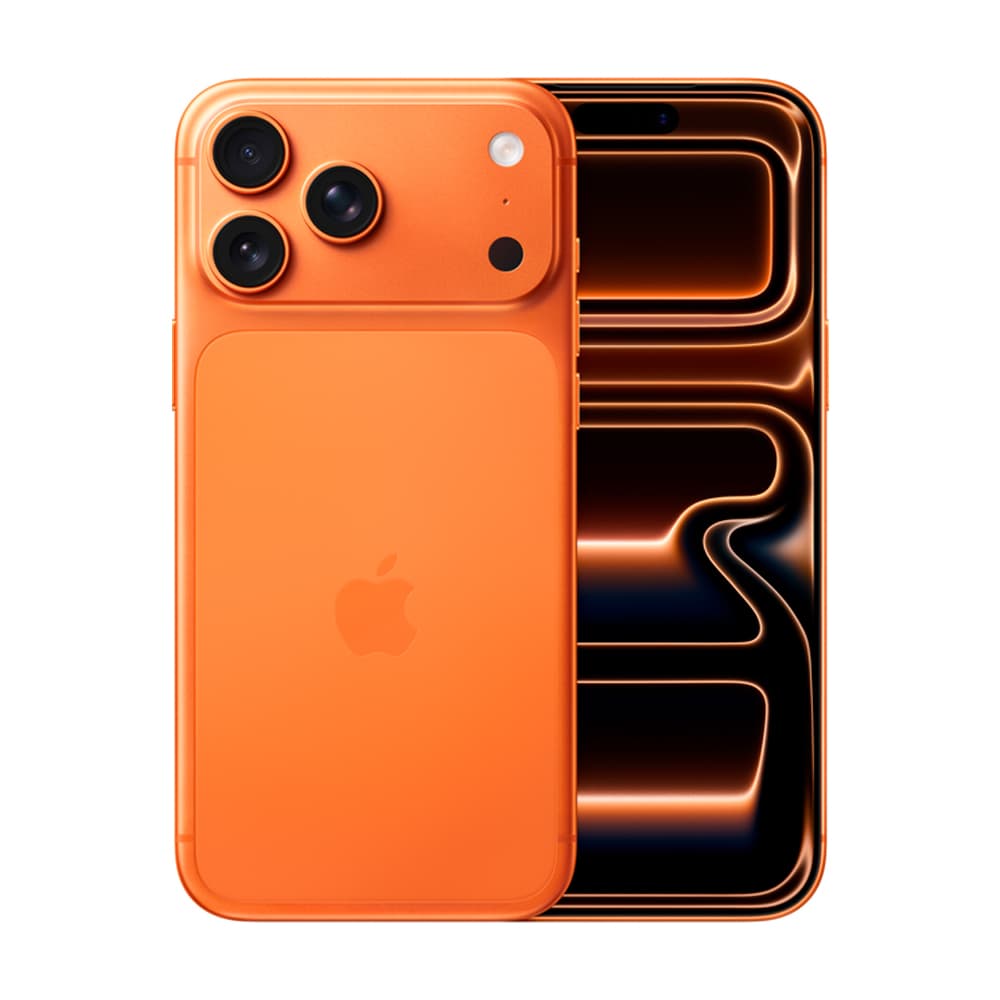
Apple iPhone 18 Pro Max

Apple iPhone 18 Pro